Comprender la lógica de almacenamiento de la información en los gráficos vectoriales.
Aplicar el concepto de economía de recursos al trabajo con vectores.
Relacionar las diferencias entre la vectorización manual y la vectorización automática con las diferencias entre la forma de procesamiento de la información del ser humano y de la computadora.
Interpretar la lógica de trabajo de un software de ilustración como Inkscape.
Nuestro propósito en esta unidad es ayudarte a que construyas una metodología de trabajo en la que puedas aplicar conocimientos de tecnología de gráficos digitales para dar respuesta a un problema de diseño gráfico relacionado con ilustraciones digitales.
¡Iniciemos el estudio de los Gráficos vectoriales!
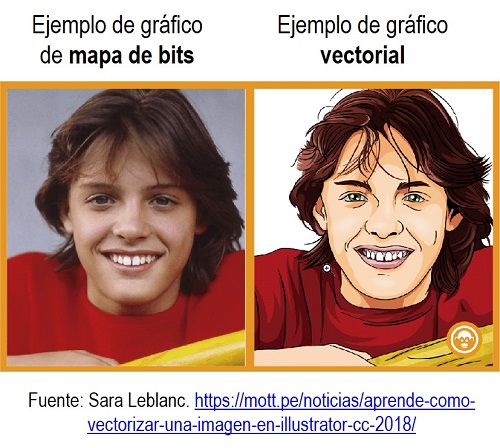
Cuando trabajamos en la computadora podemos encontrarnos con dos tipos de gráficos: gráficos vectoriales y gráficos de mapa de bits (también conocidos como gráficos ráster o pixelares).
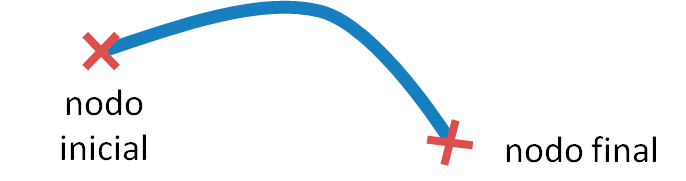
Los gráficos vectoriales se caracterizan por estar formados por figuras geométricas tales como segmentos, polígonos, arcos, círculos, etc., definidas a partir de vectores que tienen un nodo inicial y uno final.
Cuando se guarda un gráfico vectorial, la computadora almacena información de vectores. Es decir, se guardan las coordenadas del nodo o vértice inicial, las coordenadas del nodo o vértice final y la ecuación de la curva que une esos dos puntos. Para generarlos y editarlos necesitamos emplear un programa de Ilustración como Inkscape.
Los programas que permiten construir y editar gráficos vectoriales se incluyen en la categoría de softwares de ilustración. Ejemplos de programas de este tipo son Corel Draw, Freehand, Adobe Illustrator,Inkscape y otros muchos. Nosotros vamos a trabajar con Inkscape, un software con bajos requerimientos de hardware, libre y gratuito de gran potencia, que cuenta con una interfaz muy amigable e intuitiva.
Si estás trabajando con tu equipo, y aún no lo hiciste, podes descargar Inkscape desde la pestaña recursosdel Blog.
Comencemos a familiarizarnos con Inkscape y con los gráficos vectoriales.
A los gráficos vectoriales también se les llama ilustraciones. Están formados por un conjunto de entidades independientes u objetos. Cada objeto está construido a partir de vectores y rellenos. Los vectores están compuestos por puntos o nodos unidos por líneas curvas o rectas.
Las curvas Bezier
Son uno de los tipos de curvas que se usan en los gráficos vectoriales. En Inkscape se las denomina «trayectos». Fueron desarrolladas por Pierre Bezier, originariamente, para el trazado de dibujos técnicos para el diseño aeronáutico y automotriz. Poseen la particularidad de contar con nodos y manejadores, o puntos de control, que permiten transformarlas de manera fluida.
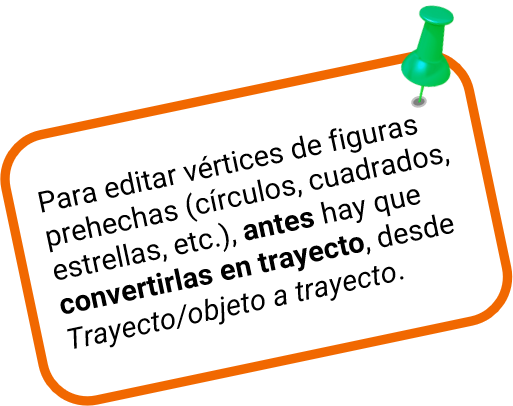
Las entidades dibujadas en Inkscape como objetos (círculos, rectángulos, estrellas, etc.) no son curvas Bezier pero pueden convertirse en ellas.
Dibujo de entidades geométricas con precisión
Inkscape, como otros programas de ilustración, ofrece la posibilidad de trabajar con gran precisión. Una de las herramientas que lo facilitan son las rejillas que pueden configurarse en el documento y que pueden ser rectangulares o axonométricas. Otras, son las reglas y las guías.
Analicemos la relación entre el peso y la escala en los gráficos vectoriales.
Herramientas para trabajar con precisión. Modo de visualización: contorno.
El trabajo racional con gráficos vectoriales
Como diseñadores, todo lo que ahora sabemos sobre gráficos de vectoriales nos va a permitir producirlos y gestionarlos con eficiencia. Trabajar con eficiencia implica usar racionalmente los recursos de nuestra computadora para cumplir con nuestros objetivos de comunicación. Para eso es necesario que nuestros archivos pesen lo menos posible a la vez que cumplen con los objetivos de comunicación. Solo así podemos evitar que el procesador o la GPU tengan que hacer más cálculos que los necesarios, que la memoria RAM esté sobreocupada o que nos falte espacio en nuestro disco rígido.
Entonces, al trabajar en la computadora, la meta que debemos tratar de alcanzar es que nuestros archivos tengan solo el peso necesario para para cumplir con los objetivos de comunicación. A esto le llamamos trabajar de acuerdo con el «principio de economía de recursos«.
Cuando trabajamos con gráficos vectoriales, la economía de recursos se logra cuidando que los archivos contengan la cantidad mínima necesaria de nodos, curvas y rellenos.
¡Manos a la obra!
CONSIGNAS
Actividad individual.
Tenés tiempo de resolver estas actividades hasta las 13 hs de mañana viernes 24 de abril.
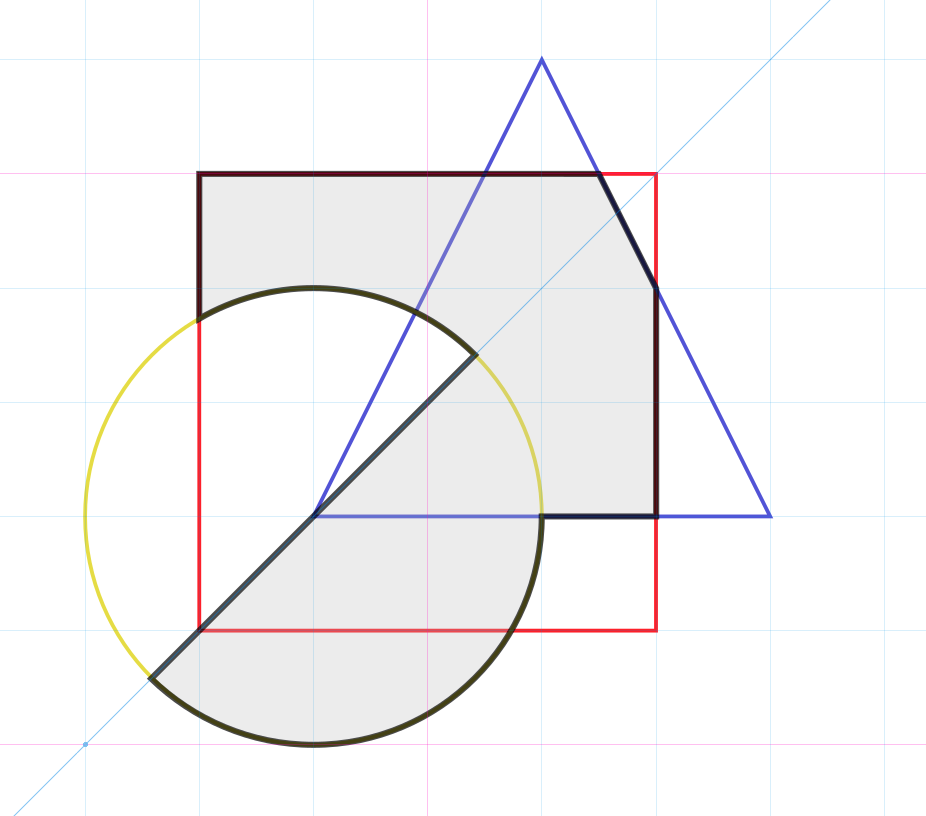
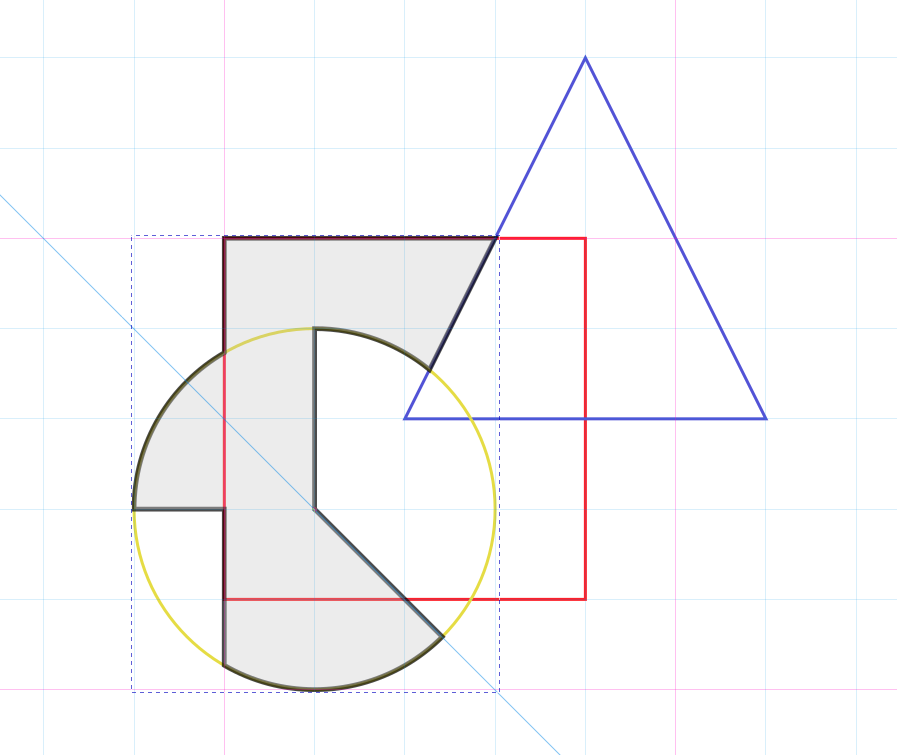
En esta actividad realizaremos 2 láminas. Primero geometrizaremos una entidad y luego aplicaremos criterios, variables y operaciones similares a lo abordado en Lenguaje Formal 1 (LG1). Con esto esperamos integrar los enfoques tecnológico y morfológico en la realización y la exploración de formas. No es necesario que estés cursando o hayas cursado Lenguaje Formal 1, igualmente deberás completar las entregas.
Lo importante será que emplees las herramientas del programa, que documentes tu proceso y que trabajes con figuras geométricas puras (círculo, cuadrado o triángulo). Además, como el uso del programa lo permite, esperamos que trabajes con precisión y prolijidad, aplicando el principio de economía de recursos.
Estudiantes con entidad 01: Aubone, Díaz Gil, Guardia, Ortega.
Estudiantes con entidad 02: Avalos, Flores, Molina, Quiroga, Sánchez.
Estudiantes con entidad 03: Carmona, Godoy, Hernández, Robledo, Vila.
Estudiantes con entidad 04: Chaparro, Giménez, Pastrán, Rodríguez.
Entidad 01
Entidad 02
Entidad 03
Entidad 04
1
Configurá el tamaño de ambas láminas en tamaño A3 y orientación horizontal.
2
En cada lámina colocá en una capa separada solo el recuadro y el rótulo de TGD1, que te compartimos desdeaquí,y completá con los datos del rótulo en cada lámina. En los videos a continuación te guiamos cómo hacerlo.
3
Guardá tus archivos de trabajos en formato .SVG. Denominalos: L1-Apellido + Inicial de tu nombre, para la lámina 1 y L2-Apellido + Inicial de tu nombre, para la lámina 2.
4
Una vez que hayas realizado ambas láminas subilas al Aula Virtual
LÁMINA 1:
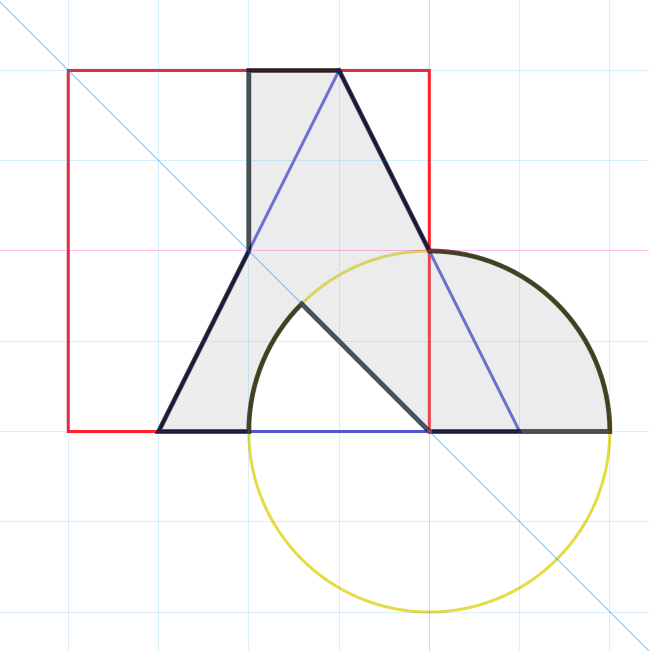
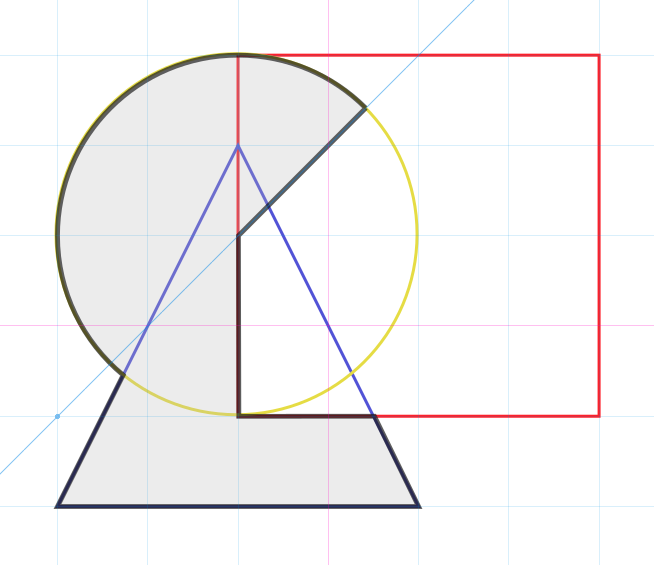
Redibujá la entidad asignada usando figuras geométricas y empleando las herramientas que ofrece Inkscape. Deberás configurar una rejilla para ubicar la estructura geométrica, al igual que colocar líneas guías para completar las partes internas de esta. Para configurar líneas guías podés ver este video.
Configurá tu lámina incluyendo: la estructura geométrica con el contorno superpuesto, la entidad definitiva que dibujaste y los títulos tal como te indicamos en el video.
Creá al menos 3 capas de modo tal que el recuadro y el rótulo queden en una capa aparte.
LÁMINA 2
Te pedimos que, en un archivo nuevo, repliques al menos 2 criterios, variables y operaciones explicados en los videos o que hayas visto en LFl 1, para lograr una nueva entidad visual. Indicá debajo de cada uno cuál/es aplicaste (rotación, traslación, intersección, etc)
Trabajá con la cantidad de capas y la denominación de lámina indicada en el video.
TAREA ASINCRÓNICA
CONSIGNAS
Actividad individual.
Tenés tiempo de resolver esta actividad hasta las 8 hs del jueves 30 de abril.
1
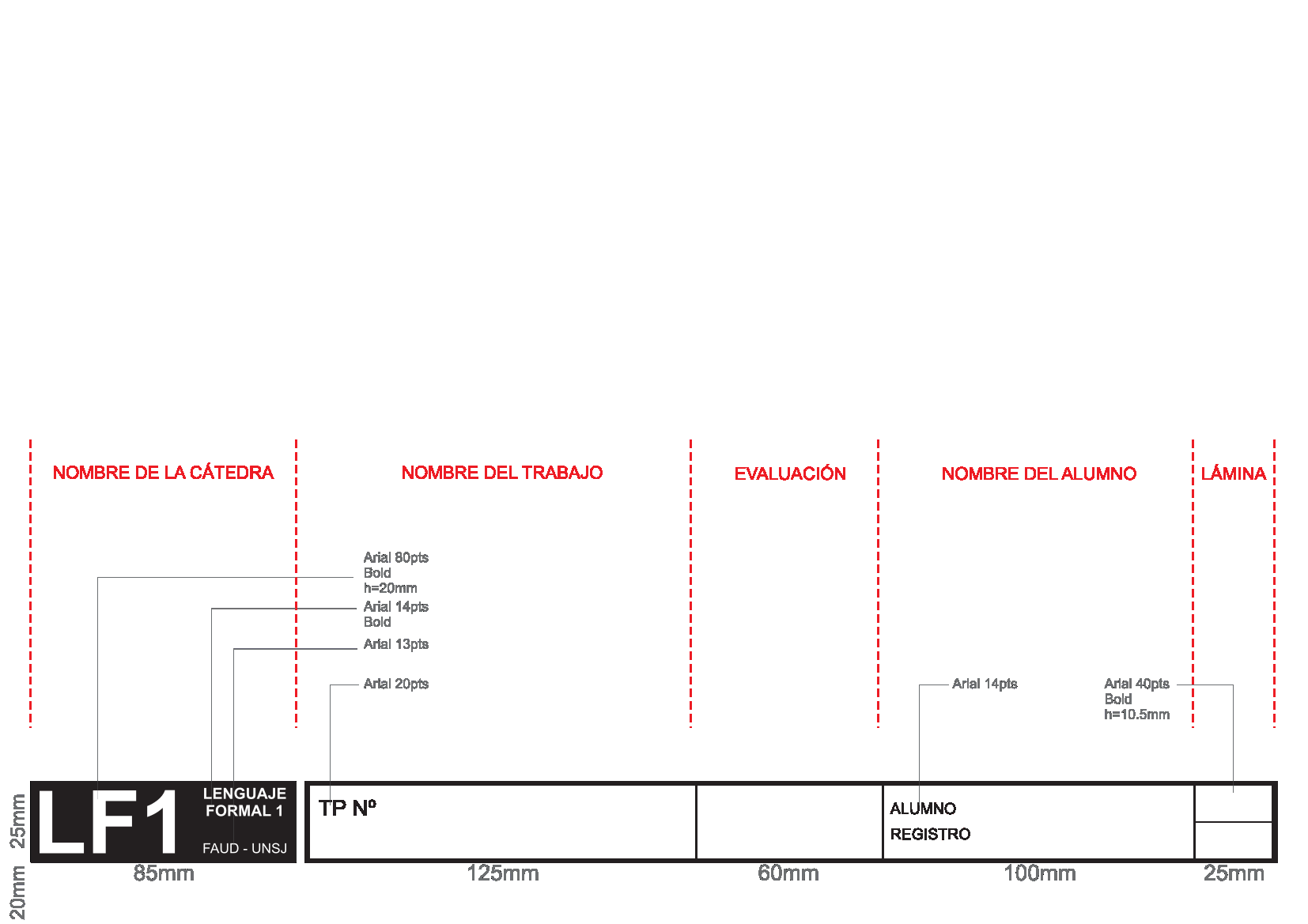
Construí en Inskscape, en un archivo nuevo en tamaño A3 y horizontal, un rótulo para utilizar en las entrega de las láminas de Lenguaje Formal 1. Realizalo tal como te mostramos en el modelo a continuación. Aún cuando no curses LF1 este año, esta tarea es obligatoria.
2
Una vez listo el rótulo, guardá tu archivo en formato SVG y denominalo como rotuloLF1-tu apellido + Inicial del tu nombre. Cargá este archivo en el aula virtual.
3
Por último, una vez que tu Lámina 1esté APROBADA, generá un archivo PDF y cargálo en el siguiente mural. Como la realización de esta actividad depende de la evaluación por parte del equipo docente, tendrás tiempo hasta después de la fecha de recuperación para hacerla. Cualquier duda, no dejes de consultarnos.
Cómo generar un PDF desde Inkscape.
Recordá que este mural está moderado, eso significa que tú publicación no será visible hasta que alguien del equipo docente lo apruebe.
Si llegaste hasta acá, has recorrido toda la clase.